

Поле с паролем PasswordInput
Однострочное поле для ввода пароля, в котором символы заменяются на точки.
Когда использовать
Такое поле используют для ввода пароля:
- в форме входа в сервис,
- в форме установки или смены пароля.
Не используйте такое поле для ввода одноразовых кодов из смс. Код одноразовый и с коротким сроком действия, поэтому, даже если его увидит посторонний, риски минимальные. Важнее, чтобы пользователь сам ввёл код без ошибки, а для этого ему нужно его видеть.
Виды полей
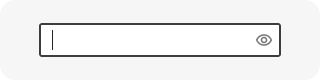
1. Вход
Поле для формы входа в сервис. Скрывает символы пароля и даёт быстро показать их, чтобы проверить введённый пароль.
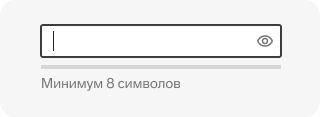
2. Установка пароля
Поле для формы смены и установки пароля. Дополнительно показывает, достаточно ли сложный пароль.
Описание работы
По умолчанию все введённые символы заменяются на точки: • .
Скрытие пароля
Пароль становится видимым по клику на иконке  . Иконка меняется на
  .
.
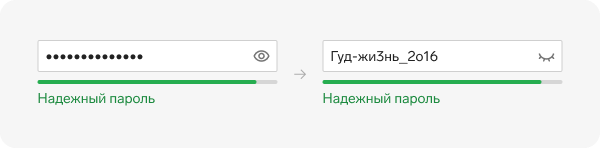
Повторный клик возвращает поле в исходное состояние — пароль заменяется на точки, возвращается прежняя иконка.
Установка или изменение пароля
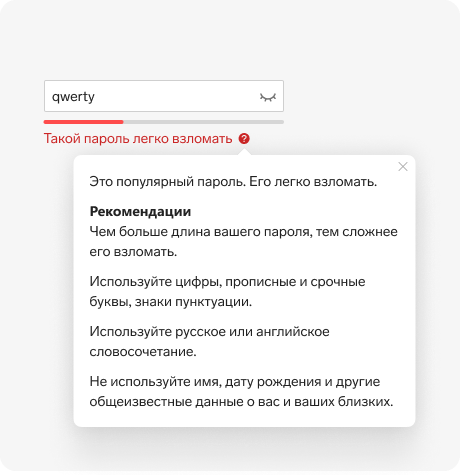
Самый простой способ увеличить надёжность пароля — добавить символов. Индикатор в виде цветной полоски побуждает пользователя придумывать длинные пароли.
Минимальное условие для надёжного пароля — 8 символов.
Индикатор плавно заполняется при вводе пароля. Как только пользователь перестал вводить символы, с задержкой в полсекунды появляется подсказка.
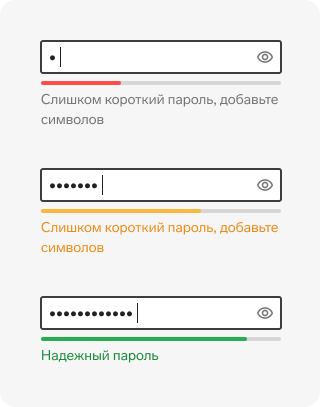
Если введённый пароль входит в список популярных паролей, сообщаем об этом пользователю. Индикатор меняет цвет на красный. У подсказки появляется тултип, в котором даны рекомендации по созданию пароля. Тултип всплывает справа от иконки.
Дизайн
Внешне выглядит как поле ввода с небольшими отличиями:
- Все символы в поле заменены точками: • ;
- Справа в поле стоит иконка из набора Kontur Icons. Она выполняет действие «показать пароль». Цвет иконки: #757575;
- В формах установки или смены пароля под полем есть индикатор сложности пароля. Он плавно растёт и изменяет свой цвет в зависимости от сложности пароля.

Размер и расположение
Поле с паролем, как и обычное поле, может быть трёх размеров. Подробнее — в гайде «Поле ввода».
Рекомендуемая ширина поля с паролем — 280 — 340 px.
Ширина индикатора сложности под полем всегда должна совпадать с шириной поля.
Валидация
Валидация срабатывает после отправки формы, если пользователь ввёл неверный пароль.
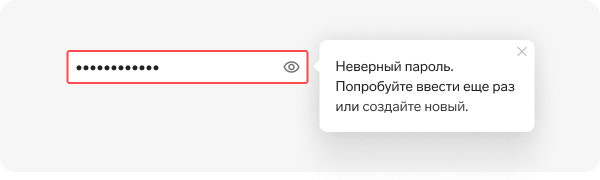
Поле с ошибкой подсвечивается красной рамкой.
Подробнее о поведении полей ввода с ошибками — в гайде «Валидация».
Доступность
Управление клавиатурой
При клике по полю и при переходе табом поле выглядит одинаково: появляется чёрная рамка или рамка в цвет продукта, которая сохраняется до потери фокуса.