Цвет
Цвет в интерфейсе — это инструмент управления вниманием. Цвет помогает фокусировать пользователя на важном и передавать смысл, заложенный в элементы интерфейса.
В основном сервисы Контура состоят из элементов в оттенках серого. Они формируют структуру интерфейса и задают иерархию.
Оттенки продуктовых цветов создают визуальные акценты, которые помогают отличать сервисы друг от друга и привлекать внимание пользователя.
А статусные цвета: красный, зелёный и жёлтый — дают понимание состояния сущностей в интерфейсе.
Продуктовые цвета
Контур — экосистема для бизнеса, в которой много продуктов. Продукты разделены по бизнес-задачам на сегменты, и каждый из них имеет свой цвет.
Цвета продукта помогают пользователю узнавать сервис и отличать его от других в рамках экосистемы.
Красный
Общая инфраструктура бизнеса и онлайн-образование
Оранжевый
Отчётность и бухгалтерия
Зелёный
Бизнес-безопасность, проверка контрагентов и работа с рисками
Мятный
Электронный документооборот
Голубой
Торговля, ритейл и коммуникации
Синий
Банковские услуги, торги и закупки
Фиолетовый
Информационная безопасность
Пурпурный
Сделки с недвижимостью
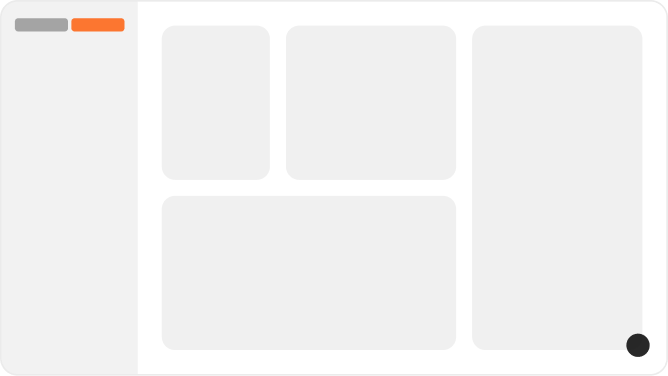
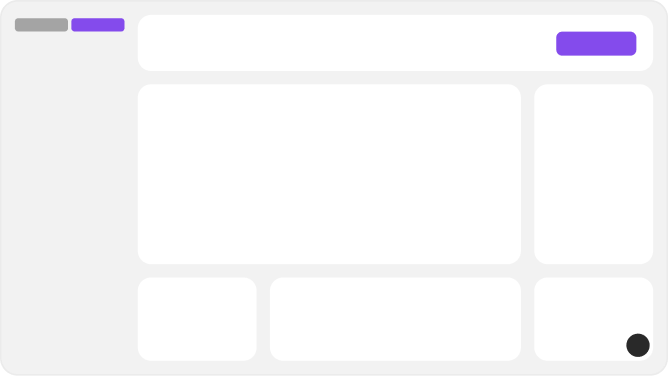
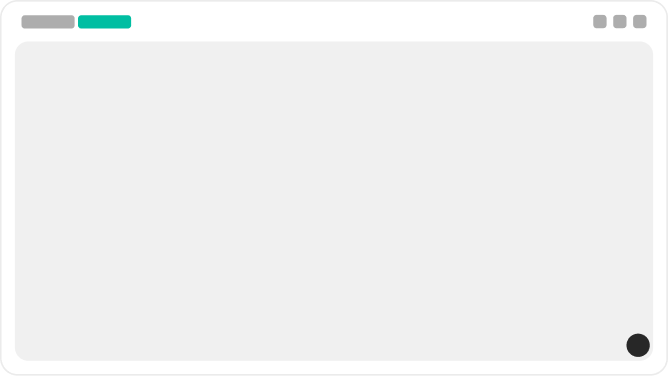
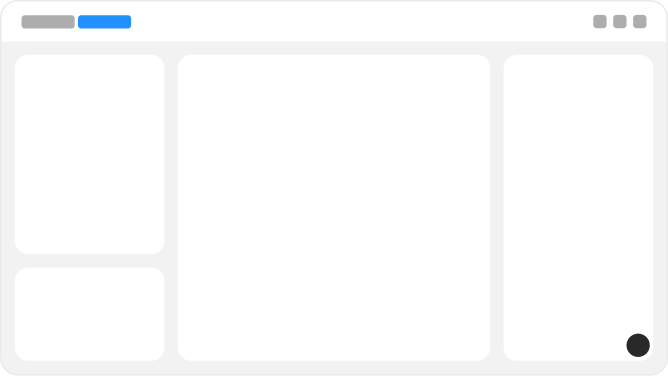
Построение интерфейса и поверхности
Поверхности — это крупные интерфейсные области, на которых располагается контент. Они неинтерактивны и являются фонами.
В интерфейсах Контура используются три основных уровня поверхностей: нижний, базовый и приподнятый. Из них можно собирать различные конструкции лейаута, формируя слоистость интерфейса.
Нижний уровень — это фон приложения. Он предназначен для расположения базовых поверхностей в виде единой области или островов, но также на нём может лежать и контент.
На базовом уровне располагается основной контент. Его цвет подобран таким образом, чтобы текст на ней был наиболее комфортным для чтения.

Приподнятые поверхности: раскрывающиеся списки, тултипы, модальные окна и сайдпейджи — располагаются выше основного контента.
Они должны быть различимы на любом фоне. В светлой теме это достигается с помощью тени, а в тёмной ещё и более светлого цвета.
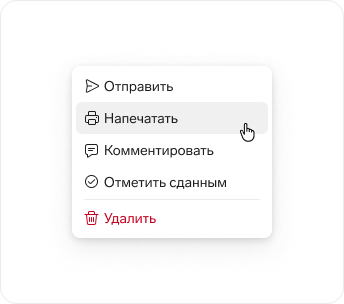
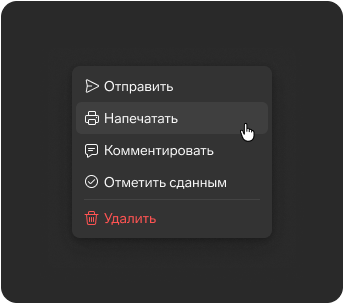
Чтобы лучше сфокусировать пользователя на контенте модального окна или сайдпейджа, используется дополнительный уровень поверхности — затемняющая вуаль.

Тёмная тема
Тёмная тема — это цветовая схема, в которой фоны в сервисе становятся тёмными, а тексты и другие элементы интерфейса светлыми. Она имеет свои особенности устройства и построения интерфейса.
Подробнее — в гайде «Тёмная тема».

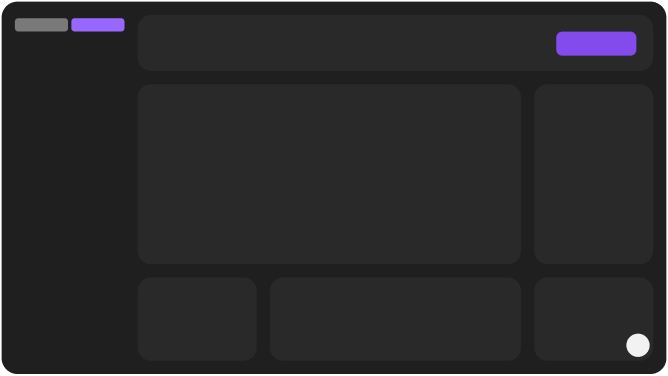

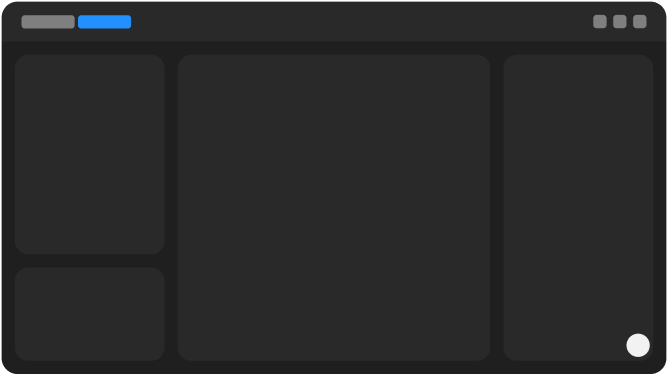
Функция цвета
Цвет может задавать разные семантики объектов и определять функцию, которую выполняют элементы интерфейса.
Семантика цвета — это смысл и роль цвета в интерфейсе, без привязки к его конкретному значению.
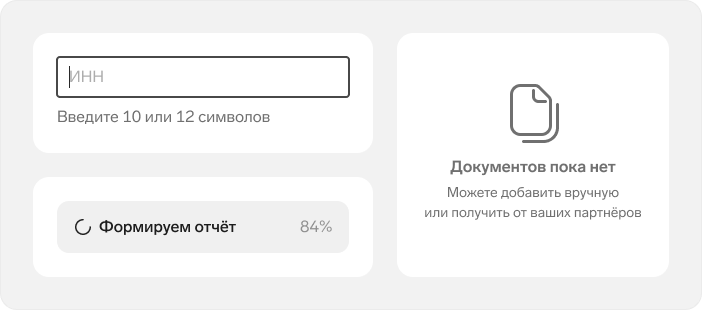
Нейтральные элементы
Элементы в оттенках серого — нейтральные. В них не заложен дополнительный смысл. Они используются для выстраивания иерархии элементов.
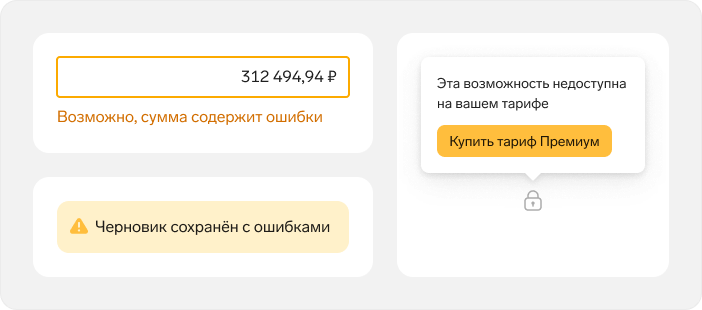
Предупреждения
Жёлтые элементы предупреждают о возможной ошибке или о предстоящей оплате.
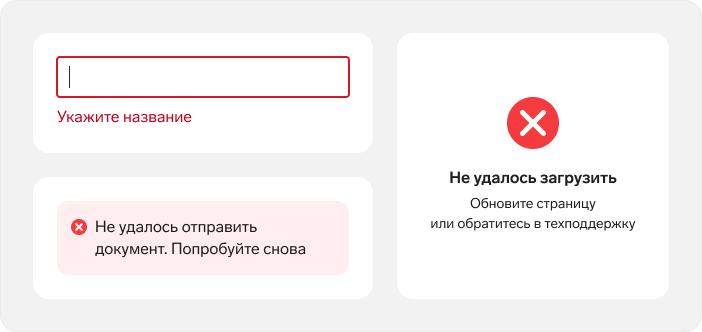
Ошибки и негативные элементы
Красные элементы сообщают об ошибках, негативном, деструктивном или опасном характере действия.
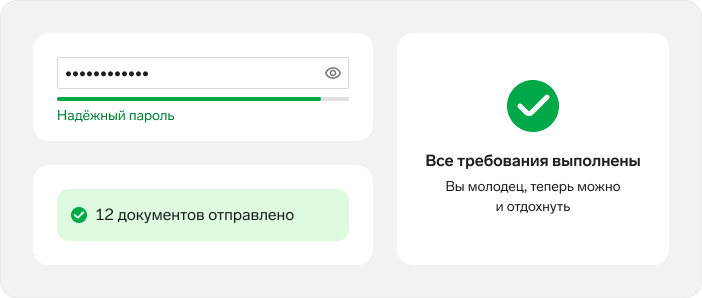
Успешные элементы
Зелёные элементы сообщают об успешных и позитивных состояниях.
Акцентные элементы
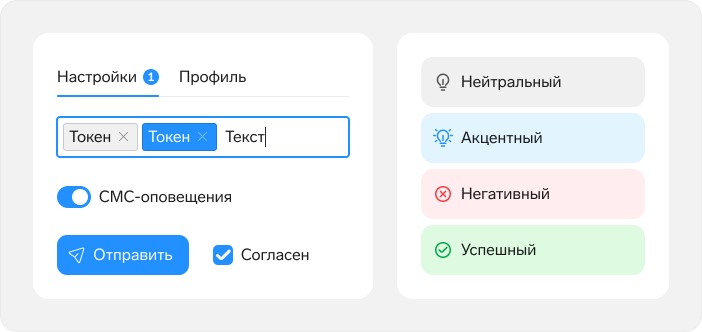
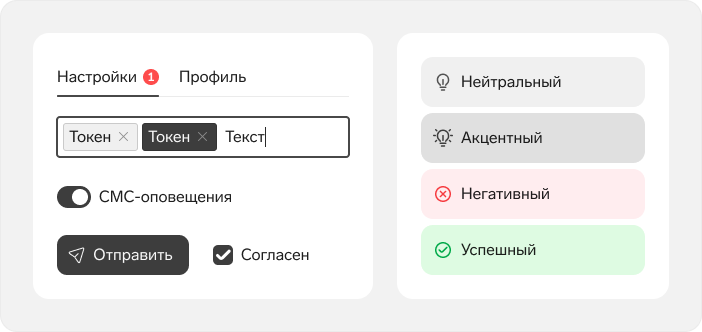
Элементы, которые выделяются относительно других. Они выполняют роль интерфейсного акцента. Например, основные контролы на странице. Может быть одним из двух вариантов: в цвет продукта или в оттенках серого.
В цвет продукта
В оттенках серого
Если цвет продукта может ассоциироваться с ошибками или предупреждениями, не используйте его как акцентный. Это может запутать пользователя.
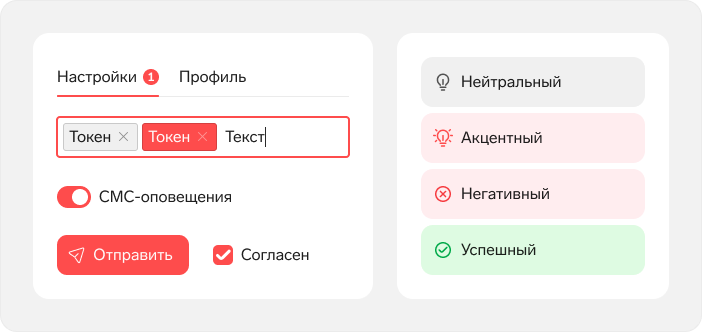
Неправильно
Фирменные элементы
Элементы, которые формируют стиль, всегда покрашены в цвета продукта вне зависимости от «опасности» цвета. Например: логотип, продуктовые баннеры, иконки, иллюстрации или бейджики.

Категоризирующие цвета
Эта палитра предназначена для категоризации элементов интерфейса. Такими элементами могут быть графики, схемы, теги, папки, аватарки или подобные.
В этом случае цвет помогает отличать однородные элементы между собой.

Визуальная масса
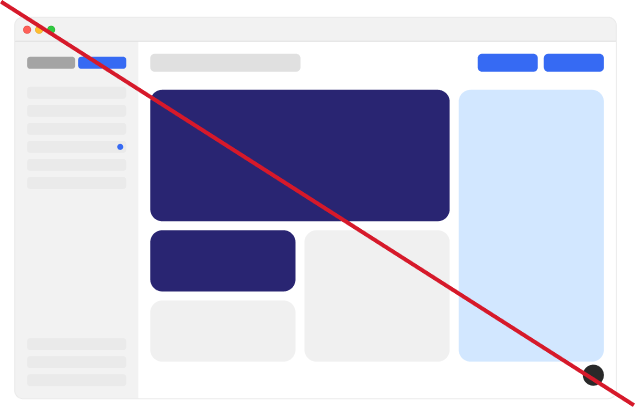
Вниманием пользователя можно управлять с помощью визуальной массы элементов. Часто она определяется площадью элемента, но также может определяться и контрастностью его цвета относительно цветов окружающих элементов.
Более массивные элементы привлекают больше внимания, а более лёгкие становятся второстепенными.
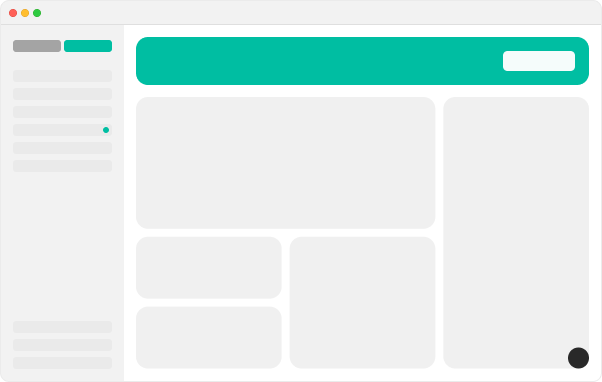
Баннер на странице и счётчик уведомлений в меню имеют бóльшую визуальную массу относительно элементов вокруг.
Выстраивайте иерархию элементов на странице с помощью визуальной массы разумно. Элементы не должны спорить друг с другом.
Связь фона и объекта
На контрастность объектов влияет то, на каком фоне они находятся. Элементы должны быть заметны и различимы, но критически важно следить за уровнем контрастности для текстов и иконок, которые должны оставаться читаемыми.
Стандарт APCA выдаёт более правильные значения по сравнению с общепринятым WCAG 2, так как вычисляет контрастность на основе восприятия человеком, а не только простой математикой.
Так можно создавать более эстетически приятные, но при этом доступные интерфейсы.
Контрастность объекта к фону мы определяем по алгоритму APCA.
Типичный фон
Большая часть интерфейса — это элементы на фоне, свойственном выбранной теме.


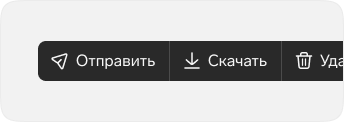
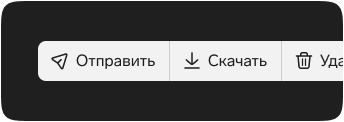
Контрастный фон
Элементы на мощном контрастном фоне инвертируются, чтобы оставаться читаемыми.
Стабильный фон
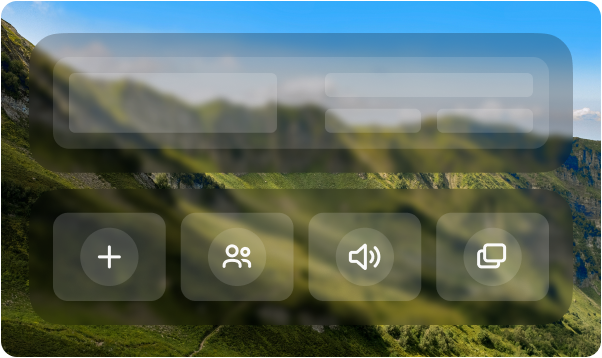
Некоторые элементы при изменении темы не меняют свой цвет, поэтому и контент на них не должен меняться.
Например, текст на дополнительном продуктовом фоне.


Или элементы интерфейса поверх статичной фотографии, одинаковой в обеих темах. На ней тоже элементы не меняют свой цвет при переключении темы.
Акцентный фон
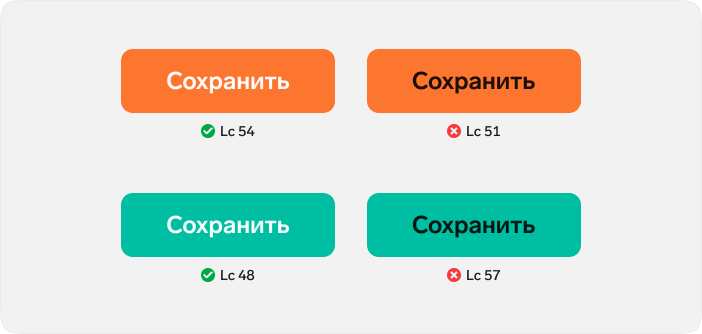
Контент на продуктовом фоне должен быть достаточно контрастным и читаемым. Чтобы добиться этого, нужно посмотреть на уровень контрастности текста к фону по стандарту APCA и выбрать более контрастный: белый или чёрный.
Lc (Lightness contrast) — это единица измерения контрастности в APCA между фоном и объектом относительно светлоты значения цвета.
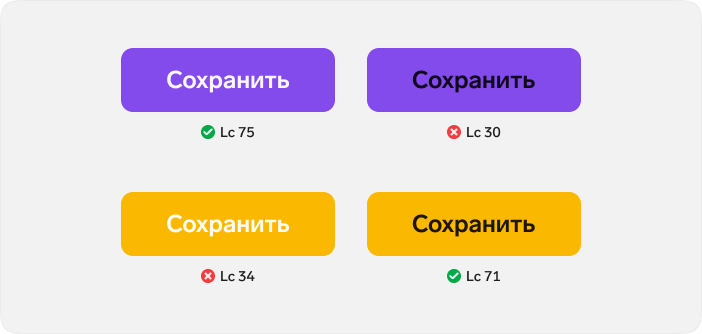
Когда уровни контрастности белого и чёрного контента к фону близки, то белый, как правило, выглядит чище и приятнее, поэтому ему можно дать небольшой приоритет.
Например, чёрный контент на мятном фоне контрастнее, но выглядит грязнее.
Интерактивность
Интерфейсы интерактивны. Элемент реагирует на действие пользователя, если с ним возможно взаимодействие.
Часто интерактивность показывают через изменение цвета элемента.
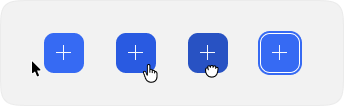
Основные состояния интерактивности — это покой, наведение, нажатие и фокус.
В светлой и тёмной теме изменение цвета при интерактивности устроено по-разному. По наведению в светлой теме элемент становится темнее, а в тёмной теме — светлее. Это нужно, чтобы элемент становился более заметным.
Нажатие в обеих темах приглушает элемент, «вдавливая» его в поверхность.

Заблокированные элементы
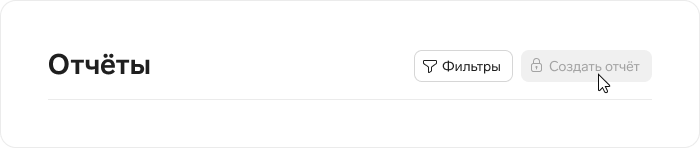
Элемент может быть заблокирован, то есть его интерактивность отключена.
Заблокированный элемент должен быть более бледный, чтобы была заметна невозможность взаимодействия с ним и без наведения.
Негативные элементы
В состоянии покоя негативные действия — нейтральные, а по наведению выделяются, как негативные.

Как исключение, в раскрывающихся списках негативное действие можно выделять и в состоянии покоя.

Тексты
Для текстов используются цвета с полупрозрачностью, так как она сохраняет контрастность и читаемость на разных фонах.
На цветном фоне из-за полупрозрачности текст немного тонируется в цвет фона, что сохраняет читаемость и чистоту цвета.

Неправильно
Сплошные выглядят грязно и нечитаемо

Правильно
Читаемость сохраняется, а цвета чистые
Иконки
Иконки в интерфейсе могут выполнять роль читаемого символа или цветового маркера. От роли будет зависеть выбор цвета для иконки.
Например, крестик в модальном окне — это читаемый символ. У него важно сохранять уровень контрастности, как у текста.
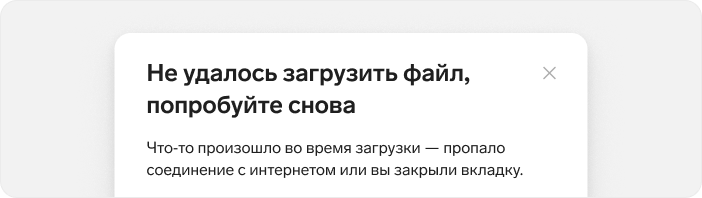
В контролах иконки и текст покрашены одинаково, чтобы сохранять визуальную консистентность.

Иконки в статусах должны быть заметным пятном. Делайте их более яркими, а текст не красьте.
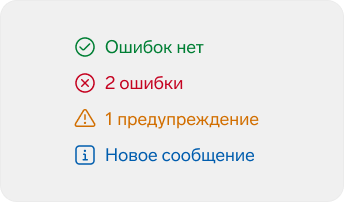
Неправильно
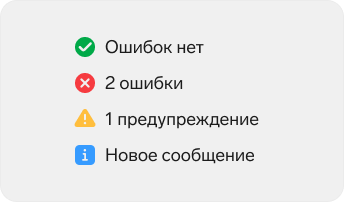
Правильно
Иконка в мини-модалке выполняет роль цветового маркера, поэтому должна быть яркой, заметной и передавать семантику действия.

Библиотека Kontur Colors
Библиотека цветов для покраски интерфейсов состоит из двух частей: первичных палитр и семантических токенов. Первичные палитры цветов генерируются алгоритмом автоматически с помощью цветового пространства OKLCH.
OKLCH — это цветовое пространство, разработанное с точки зрения восприятия цвета человеческим глазом, что делает работу с ним удобной.
Злые Марсиане разработали красивый пикер пространства OKLCH: oklch.com
На основе сгенерированных палитр сформирована библиотека семантических токенов, которая используется в интерфейсах Контура. Семантические токены содержат в себе светлую и тёмную тему, все цвета продуктов и два варианта интерфейсного акцента.
Документация для разработчиков
Библиотека для дизайнеров