Дизайн модулей 1С
Модули Контура работают внутри 1С и становятся частью её интерфейса. Поэтому при проектировании важно учитывать не только сценарий продукта, но и правила платформы.
В зависимости от задачи дизайнер подключается к проектированию модуля или к ревью готовых решений. Подробнее о форматах работы и взаимодействии с командой — в гайде «Дизайн-процессы».
В этом гайде собраны особенности интерфейса 1С и правила проектирования, которые помогут адаптировать дизайн к платформе.
Принципы
Используйте правила и компоненты 1С
Модуль работает внутри 1С, поэтому его интерфейс должен восприниматься как часть платформы.
Используйте стандартные компоненты, цвета, иконки и привычные для 1С паттерны. Прежде чем проектировать новый элемент, проверьте, есть ли подходящее решение в платформе.
Сохраняйте логику продукта
Если сценарий доступен пользователю на нескольких платформах, сохраняйте его общую логику:
- формулировки;
- названия разделов и действий;
- названия и порядок полей;
- последовательность основных шагов.
При этом не переносите интерфейс другой платформы в 1С целиком. Адаптируйте расположение элементов и способы взаимодействия к правилам 1С.
Лейаут
Экран 1С разделён на несколько смысловых блоков. Перед началом работы изучите его структуру, чтобы понимать, как правильно встроить модуль в платформу.

Сервисное меню
В сервисном меню — поиск, уведомления, учётная запись пользователя и другие общие функции 1С.

Поиск

Общий поиск 1С работает только по справочникам платформы. Если пользователю нужно искать по данным модуля, сделайте поиск внутри модуля.
Уведомления

Виджет уведомлений показывает стандартные уведомления платформы. Обычно это короткие текстовые сообщения о событиях.
Если такой формат подходит модулю, используйте виджет. Уведомления модуля появятся в общем списке вместе с остальными.
Если нужно дать больше информации и контекста или сильнее привлечь внимание, придумайте способ показать сообщение внутри модуля.
Учётная запись пользователя

В сервисном меню показывается учётная запись, под которой пользователь работает в 1С. С учётной записью Контура она не связана.
В учётной записи Контура хранятся данные о пользователе, тарифе и организации.

При проектировании определите, какие данные учётной записи модуля нужны пользователю в повседневной работе, и предусмотрите их отображение в интерфейсе.
Навигация

Модуль Контура подключается к 1С в виде расширения и появляется в основной навигации платформы.
Для пункта модуля используйте полное название продукта и иконку 16×16 из библиотеки «Иконки продуктов».
Страница

Страницы в 1С открываются в отдельных вкладках. Название вкладки формируется автоматически из заголовка страницы.
Страница состоит из шапки и контентной части. Закрыть страницу можно через вкладку или кнопку закрытия в шапке.
Шапка страницы
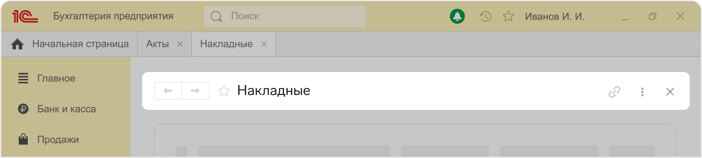
В шапке собраны основные элементы управления страницей:
- Кнопки навигации — переход к предыдущей или следующей странице.
- Кнопка добавления страницы в избранное.
- Заголовок — название страницы. Оно должно быть понятным само по себе, поскольку страницы открываются в отдельных вкладках.
- Дополнительные действия — например, копирование ссылки на страницу.
- Настройки отображения — изменение масштаба страницы и параметров окна.
- Кнопка закрытия страницы.
Сохраняйте стандартное расположение и поведение элементов шапки.
Панель действий

На панели — действия, доступные на странице. Стандартное расположение панели — под шапкой страницы.
Пространство панели ограничено, поэтому размещайте на ней основные и часто используемые действия. Остальные действия переносите в меню «Ещё».
Не дублируйте кнопки: одно и то же действие не должно одновременно находиться на панели и в меню «Ещё».

Неправильно
Кнопки из панели дублируются в меню «Ещё»

Правильно
Кнопки в меню «Ещё» не дублируют кнопки из панели
Версии 1С
Сейчас клиенты работают с двумя версиями платформы 1С — 8.3 и 8.5.
Версия 8.3 пока основная для наших клиентов: её используют значительно чаще.

Версия 8.5 — новый интерфейс 1С. Клиенты переходят на 8.5 постепенно, поэтому учитывайте обе версии.

Как проектировать
Не создавайте отдельные варианты дизайна для 8.3 и 8.5. Проектируйте в первую очередь для 8.3, но проверяйте, как решение выглядит и работает в 8.5.
Нестандартные решения могут потребовать дополнительной адаптации или выглядеть иначе после перехода на другую версию.