Обозначение искусственного интеллекта в интерфейсе
Обозначение помогает пользователю понять роль искусственного интеллекта в интерфейсе и решить, нужно ли проверить результат, исправить его или подтвердить действие.
В этом гайде рассказываем, когда обозначать ИИ и где размещать обозначение. Рассматриваем два объекта: ИИ-функции и результат их работы.
Функция и результат
ИИ-функция — возможность интерфейса, которая работает с помощью искусственного интеллекта: генерирует текст, распознаёт данные, предлагает рекомендации или отвечает пользователю.
Покажите, что функция использует ИИ, прежде чем пользователь её запустит.
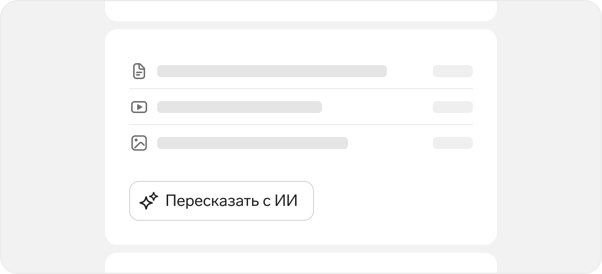
Результат работы ИИ — текст, изображение, аудио, видео, рекомендация, оценка или другая информация, которую ИИ создал, изменил или распознал.
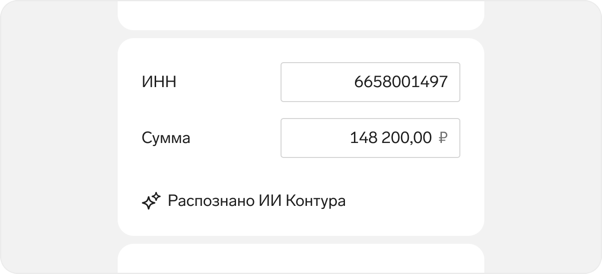
Размещайте обозначение рядом с результатом, если пользователю важно учитывать его происхождение.

Когда обозначать
Обозначайте ИИ, чтобы помочь пользователю правильно оценить результат, проверить важные данные или подтвердить действие системы.
Гайд не отвечает на вопрос, когда обозначение обязательно по закону. Сверьтесь с юристами или почитайте 243-ФЗ, прежде чем решать, что обязательно показывать.
Не обозначайте ИИ в привычных вспомогательных операциях. Пользователь сразу видит и контролирует результат, а возможную ошибку легко заметить и исправить.

Как обозначать ИИ‑функции
Маркируйте точку входа: кнопку, пункт меню, поле, таб. Так пользователь поймёт, что запускает ИИ, ещё до нажатия.
Называйте действия одинаково во всём продукте. Если генерация текста в одном месте называется «Заполнить с ИИ», не называйте её в другом «Создать с ИИ». Разные названия пользователь читает как разные функции.

Неправильно
Непонятно, что работает ИИ и результат надо проверить
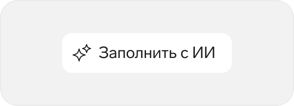
Правильно
Понятно до нажатия
По умолчанию используйте иконку вместе с текстом. Иконка помогает заметить ИИ-функцию, а текст объясняет её назначение. Такое обозначение подходит для новых и редко используемых функций, а также для первого знакомства пользователя с ИИ в продукте.
Иконка вместе с текстом создаёт устойчивую связь между символом и ИИ. Пользователь запоминает значение иконки и быстрее замечает похожие функции.
Если название прямо сообщает об использовании ИИ, иконка не обязательна. Формулировки «Заполнить с ИИ» или «Настройки ИИ» остаются понятными без дополнительного символа.
Пишите «ИИ», а не «AI»
В русскоязычном интерфейсе используйте сокращение «ИИ» прописными кириллическими буквами и без точек: «с ИИ», «ответ ИИ», «ИИ-функция».
Латинское «AI» оставляйте только в официальных названиях продуктов, технологий и компаний, если их нельзя перевести: «Figma AI», «AI Assistant API».
Иконка-искорка
В продуктах Контура обозначайте ИИ искоркой. В наборе интерфейсных иконок есть несколько вариантов — выберите подходящий и используйте его последовательно во всём продукте.

Не используйте иконку волшебной палочки, даже если она кажется подходящей. Другой символ нарушит единообразие и может выглядеть как обозначение отдельного типа функции.
Неправильно
В продукте появляется второй маркер ИИ
Правильно
Единый маркер, одинаковый во всех продуктах
Цвет
Не вводите отдельный цвет для обозначения ИИ-функциональности. Используйте цвета продукта или нейтральные оттенки.
Неправильно
Правильно
Когда можно убрать подпись
Если все действия на панели представлены иконками, подпись ИИ-функции можно убрать. Когда у действия нет привычной иконки, используйте искорку как отдельную иконку. Показывайте название действия в хинте при наведении и фокусе. Задайте кнопке доступное имя, чтобы скринридер прочитал её назначение.
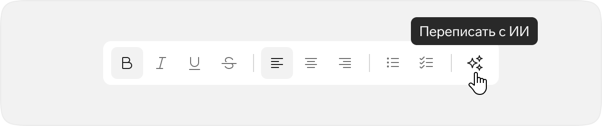
Сохраняйте привычную иконку действия
Если у действия уже есть привычная иконка, например лупа для поиска или карандаш для редактирования, не заменяйте её, а дополните искоркой.
Привычная иконка объясняет назначение кнопки, а искорка показывает, что действие выполняется с помощью ИИ.

Используйте этот приём, если в интерфейсе несколько ИИ-функций. Одинаковые искорки не помогают различать действия: пользователь сможет отличить их только по подписям.
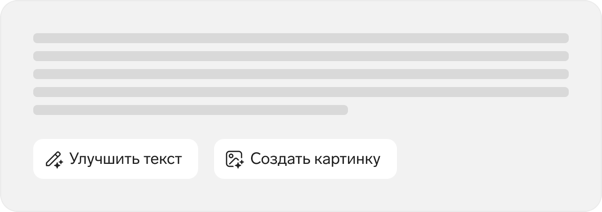
Не перекрывайте искоркой значимые части иконки. Форма должна оставаться узнаваемой.

Неправильно

Правильно
Группируйте связанные ИИ‑функции
Упоминайте ИИ один раз в пределах контекста. Если несколько ИИ-функций работают с одним объектом, объедините их в группу и перенесите обозначение ИИ на её уровень.
Не добавляйте приписку «с ИИ» или искорку к каждому пункту: повторение ничего не объясняет и перегружает интерфейс.
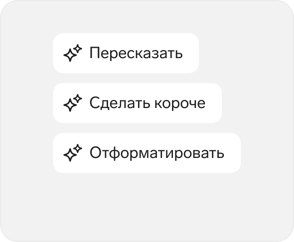
Неправильно

Правильно
Как обозначать результат ИИ
Обозначение результата работы ИИ бывает видимым и невидимым. Невидимое обозначение технически встроено в данные: пиксели изображения, звуковые частоты, слова или символы сгенерированного текста. Пользователь его не замечает, но специальная программа может подтвердить происхождение контента.
Пример технологии невидимого обозначения контента: SynthID от Google DeepMind.
Техническая невидимая метка не заменяет видимое обозначение в интерфейсе.
Используйте подпись с действием
Подпись состоит из двух частей: действие и «ИИ Контура».
Опишите действие глаголом: что именно ИИ сделал с контентом. Выбирайте глагол по действию ИИ, а не по жанру контента или названию функции. Формулировку «ИИ Контура» используйте одинаково во всех продуктах.

Помогайте сверить результат с источником
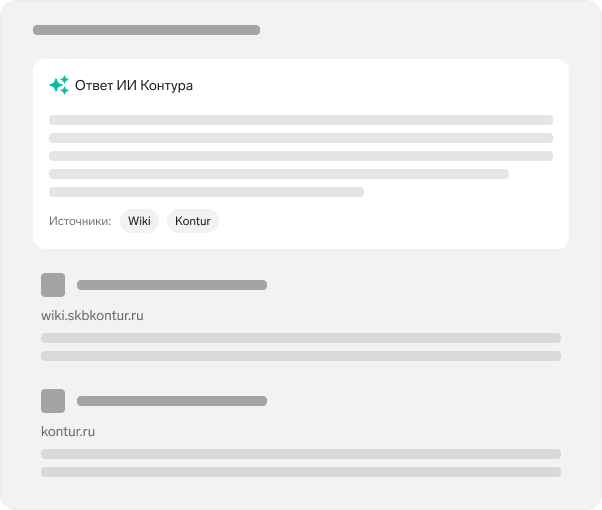
Если результат ИИ основан на конкретных данных, добавьте возможность открыть источники и проверить вывод.
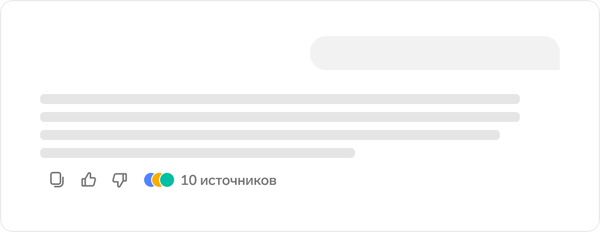
Не показывайте источники, к которым у пользователя нет доступа. Если часть данных скрыта из-за прав доступа, объясните ограничение, не раскрывая сами данные.
У сгенерированного результата может не быть конкретного источника. Не добавляйте ложную ссылку и не выдавайте общее описание технологии за источник.
Дисклеймер
Дисклеймер предупреждает, что результат может содержать ошибки и его нельзя принимать за точный факт. Встраивайте предупреждение в метку, подпись или тултип.
Способ показа зависит от последствий ошибки. Если результат не влияет на решения пользователя, достаточно указать, что он создан ИИ. Чем серьёзнее последствия и сложнее их исправить, тем заметнее должно быть предупреждение.
Дисклеймер по запросу
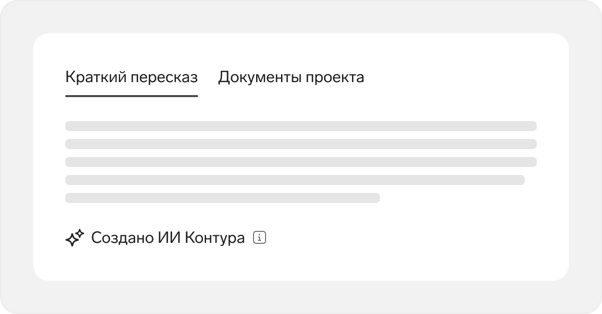
Подпись «Создано ИИ Контура» видна сразу, а подробности открываются при наведении на иконку информации или при нажатии на неё.
Используйте такой дисклеймер, если ошибка снижает качество результата, но её можно заметить и исправить позже: например, в поиске, на контент-платформах и в суммаризации.

Постоянный дисклеймер
Показывайте текст предупреждения рядом с контентом без дополнительных действий пользователя.
Используйте такой дисклеймер, если ошибка может повлиять на деньги, здоровье, работу или репутацию: например, при оценке людей, в медицине и финансах. Здесь дисклеймер предупреждает о риске и помогает пользователю оценить, можно ли опираться на результат.

Формулировки дисклеймера
Если дисклеймер относится к конкретной функции, укажите, что именно может пойти не так. Конкретная формулировка направит проверку: пользователь поймёт, что сверить, и не будет перечитывать результат целиком.

Не обесценивайте продукт формулировкой дисклеймера. Он калибрует доверие к результату, а не отговаривает от использования.

Неправильно
По умолчанию используйте короткий вариант.
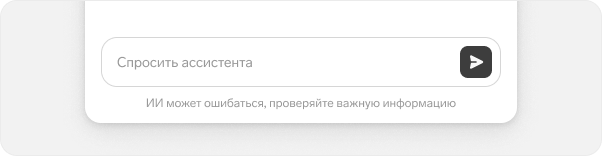
Правильно
Типовые сценарии
Создание черновика
ИИ пишет первую версию текста: описание товара, ответ клиенту, типовое письмо. Человек её дорабатывает и использует от своего имени. Такая заготовка экономит время, а за итог отвечает человек.
Примеры обозначения ИИ-контента в других продуктах собраны в библиотеке Shape of AI.

Редактирование авторского текста
ИИ редактирует текст, написанный человеком.
В этих сценариях человек подтверждает результат работы ИИ. До подтверждения система не отправляет, не сохраняет и не публикует изменённый текст. После подтверждения текст становится авторским и дополнительная метка на результате не нужна. Формат подтверждения зависит от сценария:
- Замена прямо в поле, без отдельного предпросмотра. Подходит, когда между ИИ и точкой невозврата уже есть барьер. Например, кнопка «Отправить» в мессенджере, «Опубликовать» в редакторе. Пользователь видит результат в поле и сам решает, отправлять или нет.
- Предпросмотр с кнопками «Принять» и «Отменить». Подходит, когда ИИ редактирует фрагмент большого документа и проверить нужно только этот фрагмент, а не весь объём.
- Режим правок с подсветкой каждого изменения. Подходит для текстов, где смысловые ошибки дорого обходятся: договоры, юридические тексты, технические характеристики. Старое зачёркнуто, новое подсвечено.
Ассистенты и чаты
Не маскируйте ИИ-ассистента под человека: не давайте ему имя, фамилию и должность, как у человека, не используйте фотографию человека на аватаре и не пишите от его имени так, будто это живой сотрудник поддержки.
По данным исследования Journal of Marketing, негативная реакция сильнее, если пользователь узнаёт об ИИ после разговора, чем если бот сразу выглядит как бот.
Если пользователь примет ассистента за сотрудника, то почувствует обман, когда узнает правду. Особенно остро это воспринимается в техподдержке, куда клиент часто приходит уже раздражённым из-за проблемы.
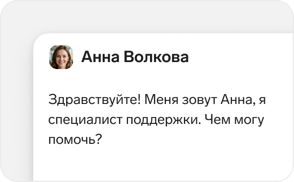
Неправильно
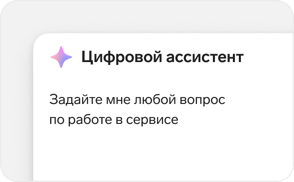
Правильно
Иногда ассистент — самостоятельный продукт со своим именем и брендингом. Имя помогает узнавать продукт, а не имитировать человека. Соблюдайте правила:
- используйте только имя, без фамилии и должности;
- выберите иконку или абстрактную графику для аватара, а не фотографию;
- явно обозначьте ИИ на стартовом экране, в первом сообщении или на аватаре.
Так устроены Алиса, Сири и Алекса: имена человеческие, но за людей их никто не принимает.
Если задачи ассистента или агента связаны с определённой профессией, составляйте название из слова «цифровой» и названия этой профессии: «Цифровой бухгалтер», «Цифровой аналитик», «Цифровой юрист». Так пользователь поймёт, с какими задачами к нему обращаться.
Не помечайте каждую реплику ассистента: постоянные метки перегрузят и без того насыщенный поток. Разместите предупреждение один раз у поля ввода — оно относится ко всему диалогу и не мешает читать ответы.

Неправильно
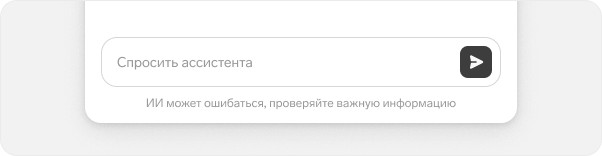
Правильно
Поиск
Если ИИ встроен в существующий поиск, обозначайте ИИ-режим. Иначе пользователь решит, что результаты точны и проверять их не нужно.
Суммаризация
ИИ пересказывает существующий документ, транскрипцию или другой источник. В пересказе легко потерять факт или сместить акцент.
Добавьте подпись и доступ к исходнику: без оригинала пересказ нельзя сверить.
Оценка и аналитика
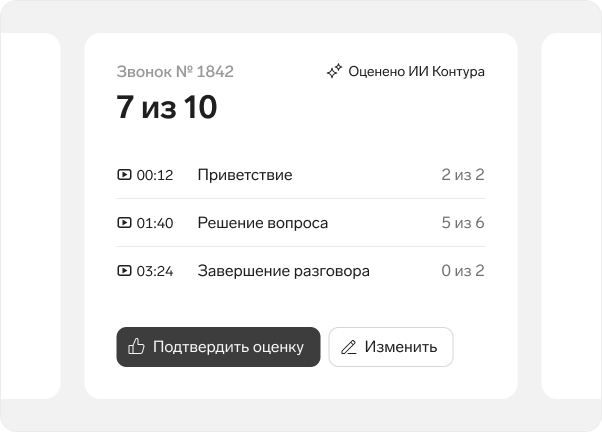
ИИ выставляет оценку или строит прогноз, например при начислении премии, аттестации, проверке контрагента, кредитном скоринге или антифроде. Не используйте ИИ-оценку как единственное основание для решения. Итог должен подтвердить человек.
Подписывайте рядом с числом или баллом, что оценку выставил ИИ. Не показывайте число без расшифровки — оно создаёт иллюзию объективной истины. Покажите критерии или признаки, из которых сложилась оценка.
Источники, по которым ИИ выставил оценку, должны быть доступны: запись звонка, выписка, документ. Без источника оценку нельзя сверить.